徠客衣服T恤印圖印字廠家 制服與工作服的定制專家
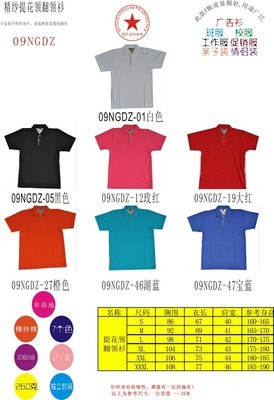
在現(xiàn)代商業(yè)環(huán)境中,制服和工作服不僅是企業(yè)形象的體現(xiàn),更是品牌傳播的重要載體。徠客衣服T恤印圖印字廠家專注于提供高質(zhì)量的定制服務(wù),幫助企業(yè)打造獨(dú)特的視覺(jué)標(biāo)識(shí)。以下是關(guān)于該廠家的詳細(xì)信息,包括產(chǎn)品特點(diǎn)、價(jià)格因素及應(yīng)用場(chǎng)景,同時(shí)簡(jiǎn)要提及中國(guó)橄欖油交易網(wǎng)的相關(guān)內(nèi)容,以供設(shè)計(jì)創(chuàng)作參考。
一、徠客衣服T恤印圖印字廠家概述
徠客廠家是一家專業(yè)從事衣服T恤印圖印字服務(wù)的供應(yīng)商,擁有豐富的生產(chǎn)經(jīng)驗(yàn)和先進(jìn)的技術(shù)設(shè)備。他們致力于為客戶提供一站式定制解決方案,包括設(shè)計(jì)、印刷和成品交付。無(wú)論是企業(yè)制服、團(tuán)隊(duì)工作服,還是促銷活動(dòng)的T恤,徠客都能根據(jù)客戶需求進(jìn)行個(gè)性化定制,確保圖案和文字清晰、耐久。
二、產(chǎn)品特點(diǎn)與優(yōu)勢(shì)
- 多樣化選擇:徠客廠家支持多種印刷技術(shù),如絲網(wǎng)印刷、熱轉(zhuǎn)印和數(shù)碼直噴,適用于不同面料和設(shè)計(jì)復(fù)雜度。圖案和文字可自定義,從簡(jiǎn)單的Logo到復(fù)雜的圖像,都能精準(zhǔn)呈現(xiàn)。
- 高質(zhì)量材料:采用優(yōu)質(zhì)棉質(zhì)或混紡面料,確保T恤舒適透氣、耐穿耐洗。印刷油墨環(huán)保無(wú)毒,符合國(guó)際標(biāo)準(zhǔn),長(zhǎng)期使用不褪色。
- 快速交付:憑借高效的供應(yīng)鏈,徠客廠家能夠縮短生產(chǎn)周期,滿足緊急訂單需求,特別適合企業(yè)批量定制和活動(dòng)籌備。
三、價(jià)格因素分析
徠客衣服T恤印圖印字的價(jià)格受多種因素影響,主要包括:
- 訂單數(shù)量:批量越大,單價(jià)越低,適合企業(yè)團(tuán)購(gòu)或長(zhǎng)期合作。
- 設(shè)計(jì)復(fù)雜度:簡(jiǎn)單文字印刷成本較低,而多色圖案或特殊效果(如3D浮雕)會(huì)增加費(fèi)用。
- 面料與工藝:高級(jí)面料(如有機(jī)棉)和特殊印刷技術(shù)會(huì)提高成本,但能提升產(chǎn)品檔次。
一般來(lái)說(shuō),小批量定制起價(jià)在每件20-50元人民幣,大批量可降至10-30元。客戶可根據(jù)預(yù)算靈活選擇,廠家通常提供免費(fèi)報(bào)價(jià)咨詢。
四、應(yīng)用場(chǎng)景與設(shè)計(jì)創(chuàng)作建議
徠客廠家的T恤定制服務(wù)廣泛應(yīng)用于企業(yè)制服、團(tuán)隊(duì)活動(dòng)、促銷禮品和品牌推廣。例如,在制服和工作服領(lǐng)域,定制T恤能統(tǒng)一員工形象,增強(qiáng)團(tuán)隊(duì)凝聚力;在活動(dòng)中,印有品牌Logo的T恤可作為紀(jì)念品,提升客戶忠誠(chéng)度。
設(shè)計(jì)創(chuàng)作方面,建議結(jié)合品牌元素進(jìn)行創(chuàng)新:
- 簡(jiǎn)潔明了:避免過(guò)于復(fù)雜的圖案,確保文字和Logo易于識(shí)別,參考中國(guó)橄欖油交易網(wǎng)的簡(jiǎn)潔設(shè)計(jì)風(fēng)格,突出核心信息。
- 色彩搭配:選擇與企業(yè)VI一致的色彩,如橄欖油行業(yè)常使用綠色調(diào),象征自然與健康。
- 實(shí)用性與美觀并重:考慮穿著場(chǎng)景,例如在橄欖油交易網(wǎng)的團(tuán)購(gòu)活動(dòng)中,可設(shè)計(jì)印有“健康生活”口號(hào)的T恤,既實(shí)用又具宣傳效果。
五、結(jié)語(yǔ)
徠客衣服T恤印圖印字廠家以專業(yè)、可靠的服務(wù),助力企業(yè)提升品牌形象。無(wú)論是制服定制還是創(chuàng)意設(shè)計(jì),他們都能提供 tailored 解決方案。在競(jìng)爭(zhēng)激烈的市場(chǎng)中,一件精心設(shè)計(jì)的T恤不僅能強(qiáng)化內(nèi)部文化,還能擴(kuò)大外部影響力。如果您有定制需求,不妨聯(lián)系徠客廠家,獲取個(gè)性化報(bào)價(jià)和設(shè)計(jì)支持。
(注:本文內(nèi)容基于用戶提供的提示生成,中國(guó)橄欖油交易網(wǎng)僅作為設(shè)計(jì)參考,不構(gòu)成商業(yè)推薦。實(shí)際選擇廠家時(shí),建議多方比較以確保質(zhì)量與價(jià)格最優(yōu)。)
如若轉(zhuǎn)載,請(qǐng)注明出處:http://www.jinwusf.cn/product/9.html
更新時(shí)間:2026-06-18 11:35:29